初iTunesでの映画レンタル(ナイト&デイ)

iTunesで映画がレンタル及び販売開始されてから、約3ヶ月

特にみたいモノが無く試していなかったのでレンタルしてみた。
# ランキングの上位にある作品はほぼDVDで観てしまっていたので・・・。

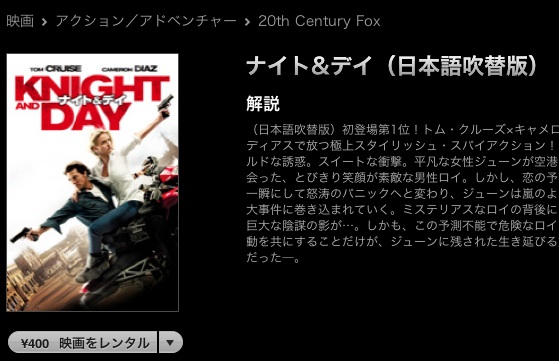
今回レンタルした作品は「ナイト&デイ(日本語吹き替え版)」それも標準画質版(HD版が無かった)
まぁー試しなので、画質は特にこだわらずに勢いでw

では早速、音楽と同じく作品ページに行き「映画をレンタル」ボタンをクリックすると上部のバーにダウンロード状況
が表示されるので、多少待つのかと思いきや「51分」って・・・大分待つことに。
(多少、時間は前後して表示される場合もあるっぽいな。)

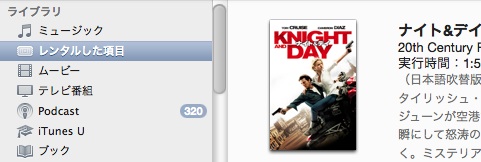
ダウンロードが完了すると、iTunesの左サイドバーの「レンタルした項目」をクリックした先に、
先ほどの作品が格納されている。

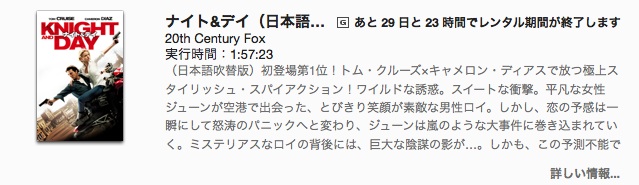
あったあった。作品の概要なども確認する事が出来る。「詳しい情報」リンクをクリックすると別ウィンドウで、
内容が表示されるみたいだ。特に観る必要もなさそうな内容だけど。
レンタルの期限も表示されるので今すぐ観ない場合は、ここで確認しつつ時間があるときに観た方がよさげですね。

再生しようと思ったんだけど「再生ボタン」らしきものが見つからない・・・。
サムネイルの上にマウスを持って行くと、「再生」ってのが表示された。ここから再生するのかー。
ちょっとここは解りづらいかもしれんですね。

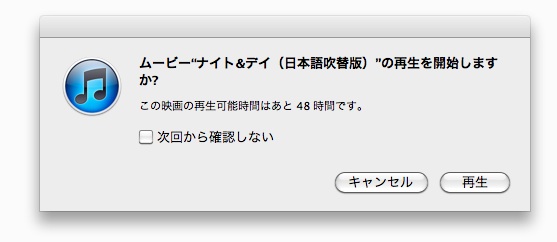
クリックすると、「再生を開始しますか?」の確認アラート表示される。
再生可能時間も表示されました。

「再生」をクリックすると無事に再生が開始されるので、

そのまま映画の世界へ行ってきます。

[iPhone開発]アプリからSafari起動し指定したURLを開く

忘れちまわないようにメモ

[[UIApplication sharedApplication] openURL:[NSURL URLWithString:@"http://www.google.co.jp/"]];

でアプリ上から、指定したURLをSafariで開くことが出来るみたい。

ちなみにWebViewを使用する場合は下記。

NSURLRequest *request = [NSURLRequest requestWithURL:[NSURL URLWithString: @"http://www.google.co.jp/"]];
// ブラウザを開く
CGRect webFrame = [[UIScreen mainScreen] applicationFrame];
webFrame.size.height -= 40.0;
webView = [[[UIWebView alloc] initWithFrame:webFrame] autorelease];
webView.autoresizingMask = (UIViewAutoresizingFlexibleWidth | UIViewAutoresizingFlexibleHeight);
webView.opaque = NO;
webView.backgroundColor = [UIColor clearColor];
webView.scalesPageToFit = YES;
 
[self.view addSubview:webView]; 
[self.webView loadRequest:request];

Dj Knety a.k.a Noelの「Day Dreamer」が先行予約開始(視聴あり)

Dj Knety」改め「Noel」のMixCD先行予約が開始されました。

Zooooo.jp – 【先行 予約】Noel / Day Dreamer – DJ Kentyの新名義プロジェクト! –

Perfect Quiet Rain」「Dripping Endless Flow」と過去2作品のMixを購入させていただいてから、
少し期間が空きましたが、遂に!最新のMixCDが出ましたね 😀 リスナーとして、とてもうれしいです。

自分のiPhoneの中には、

Dj Nozawa、Dj Dye(from ThaBlueHreb)、Dj OKAWARI、DJ BAKU、DJ 田松、Dj Shunya、威blue

と日本人DJ達の数々の作品が入っているが、その中に必ず入ってくるアーティスト(DJ)の一人

HIPHOPからElectronica、BrakBeatsなどと言われているジャンル・作品でインストものが好きな人には
もってこいの作品。

本来、個人的には2枚使い(ジャグリング)と言われている作品やLiveで見るのが大好き。
それというのも、「Dj Akakabe」の「DMC JAPAN」のビデオを見て、その妙技にはまった所から、
DJをスタートさせて今に至るため。
友達同士でここってどうやってやってるんだ!とかで盛り上がって自分達でもまねをしようと試みたりと、
作品やLiveを集中して聴く事が多い。

それらの作品とは違い、彼の作品を聴く場合は仕事中や本を読む時に聴く場合が多い。
それというのもインストものが多いので、ナチュラルに日常の行動へ溶け込んでくるため、
共に歩みながら聴ける作品だからかもしれない。

Twitterで出る事は知っていたので、予約開始された瞬間にポチりました。

早速、YouTubeでも視聴が出来る様にするあたりもさすがですね。

後、下記にある「Dj Kenty」のメンバーページからは、「Pluto」という作品が「Freeでダウンロード可能」なので、
要チェック。

Dj Shunya、威blueなどと共に「SUKIMA」にて色々イベントを積極的に活動しているので、
今度はイベントへ参加させていただき同じ空間を共にしたいと思う。
# 以前、参加する予定が仕事の都合で行けず・・・無念。

SUKIMA
http://sukimamix.com/

DJ Kenty
http://sukimamix.com/kenty.html

DJ Kenty – Twitter
http://twitter.com/djkenty

Zooooo.jp – Noel / Day Dreamer – DJ Kenty
http://www.zooooo.jp/?pid=26254212

DJ Nozawa 最新MixCD「FloorCruisingVol.7」がくるよ

怒濤のリリースを続ける「DJ Nozawa」最新MixCD「FloorCruisingVol.7」がくるよ!

まだ店頭では予約も開始されていないようだが、下記から視聴が可能となっていた。

DJ NOZAWA – OFFICIAL HOME PAGE – INFO

# 11.01.22 追記
TROOP RECORDSで1/31発売と記載されていましたー :D(初回500枚プレスとの事
http://trooprecords.net/?pid=26225086

一足先に聴かせていただいたのですが、前回の作品とは違い結構知らない作品があったのと、
流れが全く違う作品になっていて、とてもじっくりと聴かせる内容だったと感じました。
(知らない曲が多かったのは、自分の勉強不足です。すいません。。。)

それぞれの曲をブレンドかつジャグリングにより、別の曲では?と勘違いさせる、
しかしスムーズに頭に入ってくる感じ。やはり別格ですね 🙂

個人的には、ジャグリングも好きなのですが「作品の流れ」。これが本当にウマイと思うアーティスト。
それが「DJ Nozawa」なのだと思っています。

1つの作品を作る時には「次にどの曲を持ってくるか?」、「着地点をどこへ持って行くか?」と、
結構頭を使うんじゃないかな。
流れを構想出来る人 & ウマイ人でないと、どこでどのようにブレンドしたりジャグリングするべきか?といった事が、
出来ないのかなと。(趣味でMixCDを作っていて、そのように思うことが多々あるので。)

なので、いつも作品を聴く度に「ここでか!」「あーこんなやり方もあるんだなー」と勉強になります。

これから、DJを目指す人、HIPHOPを聴き始めたい人、
色々な人にオススメ出来る「FloorCruising」シリーズの作品たち。

その作品以外にも「DJ Nozawa」の色々な面が見える作品も多数あるので、オススメです。

diskUnion:DJ Nozawa関連作品
http://diskunion.net/clubh/ct/list/0/6466

DJ NOZAWA – Official Home Page –
http://www.dj-nozawa.com/

MacでAndroid開発環境を整える

Android携帯「IS06」を会社から支給していただいたので、早速何かしらやりたくてMacに開発環境を整えてみた。

参考にした本は、「Google Androidプログラミング入門」です。
これさえあれば、実際に中でどのように処理されて何をやっているのか解るから、
一番良いよーと以前の会社のJavaエンジニアの方から教えていただき購入しておいた。

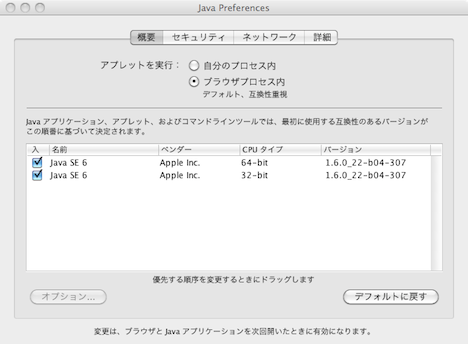
1. Java SE Development Kit(JDK)の確認から

本書内には、JDK5.0をMacが読んでしまい、JDK6.0を実行せずにJDK5.0を実行してしまうとあったが、
そもそもJDK5.0は入っていなかった。
確認は、「アプリケーション > ユーティリティ > Java Preferences」にて可能。
2. Android SDKのインストール

Android SDKからMac版のSDKをダウンロードし、ダウンロードしたディレクトリを「Developer」以下に設置して、PATHを通すよっと。

PATHは、「.bash_profile」や「.bashrc」に下記を追記する。

export PATH=$PATH:/Developer/android-sdk-mac_86/tools

# 今回ダウンロードするファイルは、Macのモノ。(Mac OS X (intel) android-sdk_r08-mac_86.zipってやつ)

3. Eclipseのインストール

Eclipse Downloadsから「Eclipse Classic 3.6.1」をダウンロード
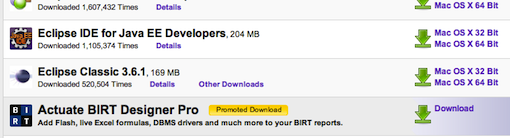
ダウンロード出来たら解凍して、そのディレクトリ毎「/Developer」以下に設置する。

4. Eclipseを起動して必要なライブラリのインストール

「/Developer/eclipse/Eclipse」から起動が出来る。起動したら、上記メニューの「Help > Install New Sotfware…」をクリック。そうすると、下記画面が表示されます。表示されたら、「Add…」ボタンをクリック。
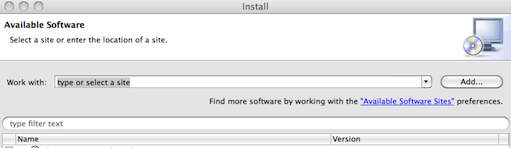
そうすると「location」を入れる箇所があるからそこへ「」を入力して「OK」ボタンをクリック。
Developer Tools」にチェックをし、「Next」ボタンをクリックすると・・・
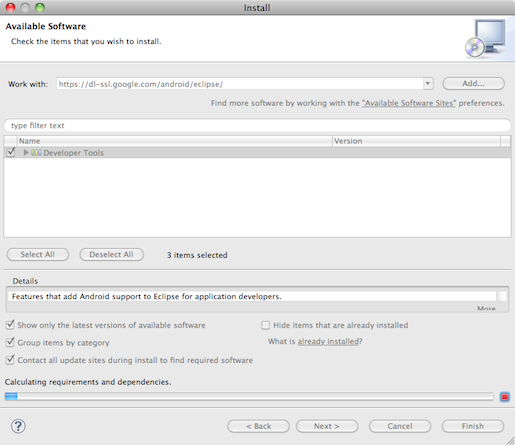
色々とインストールされていくので、少々待つ。完了したら・・・
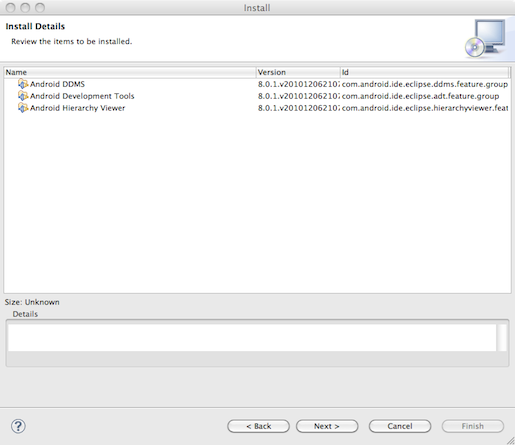
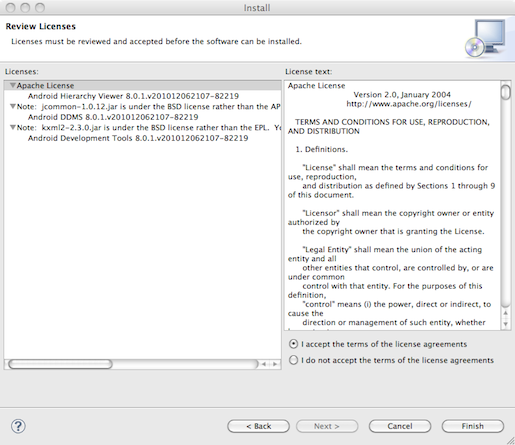
この画面でも「Next」ボタンをクリックすると、下記画面が表示されるので画面右下にある

「I accept the terms of the license agreements」にチェックを入れて、「Finish」ボタンをクリック。
5. Android SDKのアップデートでPlatformをインストール

Eclipseを起動出来るか確認した後に、コマンドラインから下記コマンドを実行する。

$ android update sdk

下記の画面が立ち上がるはずなので、そのまま「Install」ボタンをクリックして各Platformをインストールする。
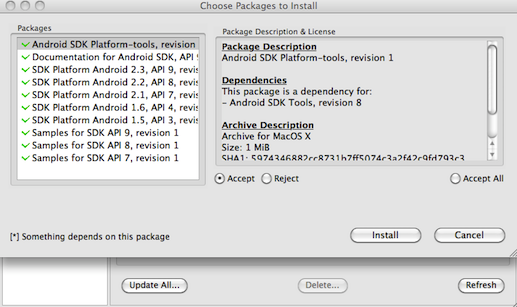
これが結構時間掛かる。。。なので大分待つ待つ・・・完了したら「close」ボタンでウィンドウを閉じる。

次にEclipseのメニュー「環境設定 > Android」の「SDK Location」を設定する。
上記で設置した「/Developer/android-sdk-mac_86」を選択。
これは、インストールしたSDKとEclipseを接続する設定となるようだ。

ここまで出来れば後は、Eclipseの「Window > Android SDK and AVD Manager」から、
実際に「AVD(Androidエミュレーター)の作成と起動」が行えるようになる。

これで開発環境は整ったんで、色々と弄ってみることにする。

今回のインストールした際の参考サイトは下記

Androidアプリ開発入門(3)~EclipseにADTプラグインとSDKを設定
ミサワのブログ / Android SDKのインストール